
月曆和列表,一起看
每個行程一條色條,每個提醒事項一個小方塊,哪一天有多滿,一眼就看得出來。下方的列表從今天一路往後延伸。月曆和列表怎麼看(英文)
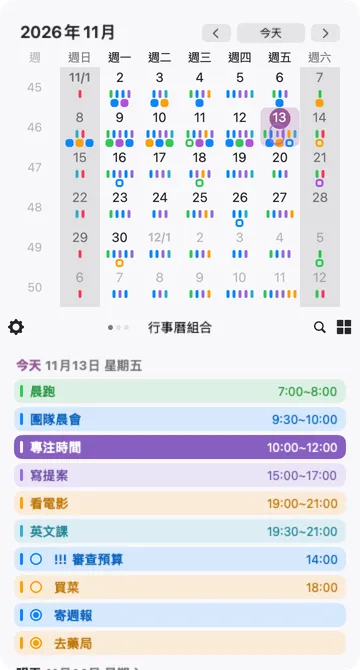
Calinsight 把行事曆和提醒事項收進 Mac 的選單列,還會替你加總行程的時數。每個星期的時間花在哪裡,用數字一看就知道。

一次買斷 · 無需訂閱 · 無需帳號
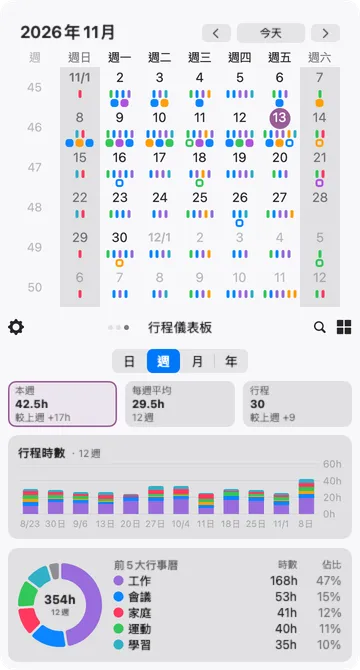
時數統計
答案早就在你的行事曆裡。多數選單列行事曆只做到顯示月曆;Calinsight 還會算出這個月的時間都花在哪些事情上,依日、週、月、年加總,並依行事曆分別統計。不必按計時器,也不必做任何記錄。
提醒事項
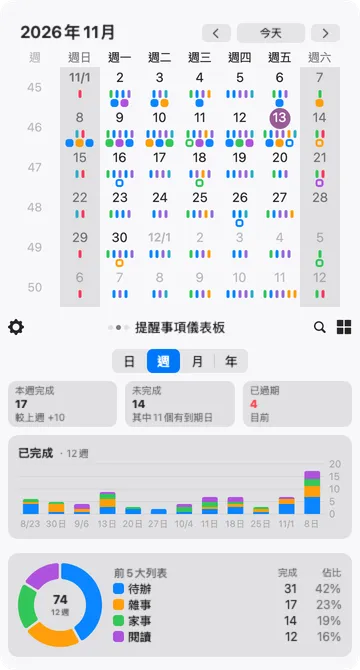
提醒事項和行程排在同一個列表裡。按一下圓圈就能標示為已完成;完成後仍會留在原本的到期日,所以這一週做完了哪些事,照樣看得到。
日常使用
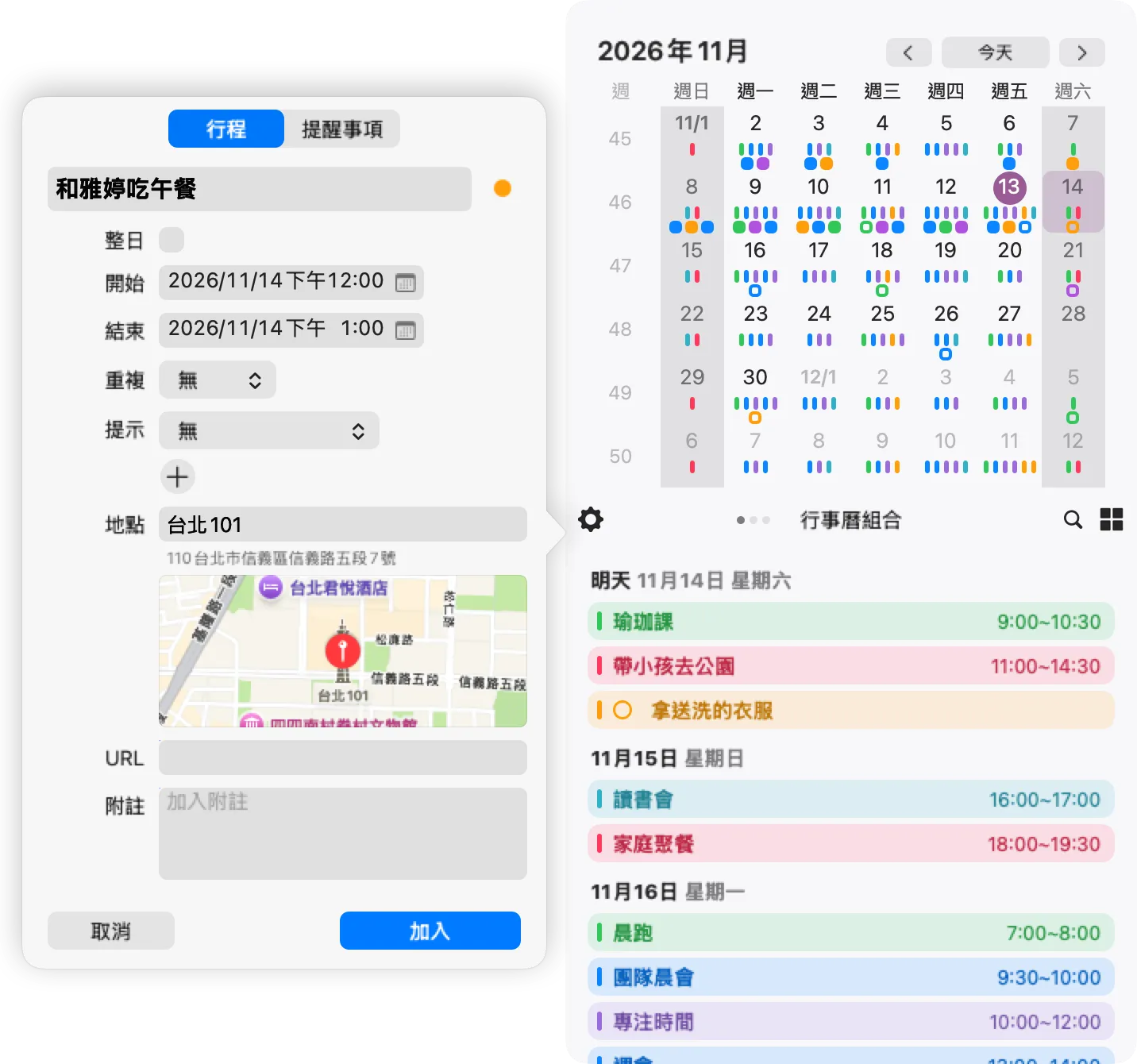
看整個月的安排、搜尋、新增、編輯,全都不必切換 App。
每個行程一條色條,每個提醒事項一個小方塊,哪一天有多滿,一眼就看得出來。下方的列表從今天一路往後延伸。月曆和列表怎麼看(英文)
一打開搜尋,Calinsight 就會先載入你的行程,從最近的年份開始,範圍涵蓋過去十年到未來五年(重複行程為前後各一年)。所以每多打一個字,結果就跟著縮小範圍。搜尋怎麼運作(英文)
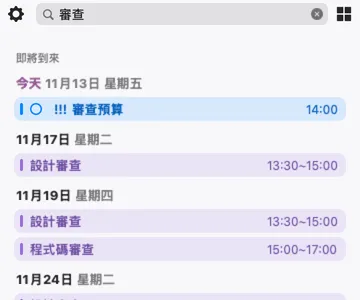
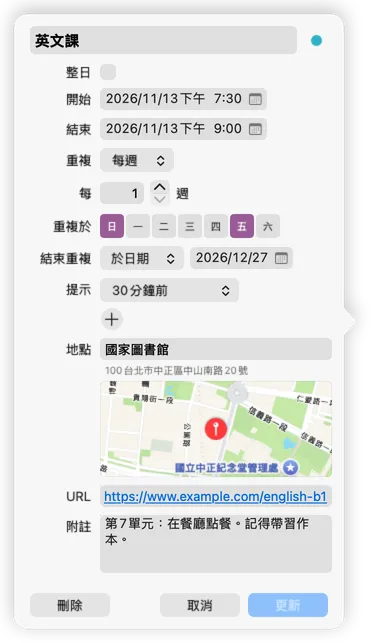
按兩下日期,即可加入行程或提醒事項;用 ⌘C 和 ⌘V 就能拷貝到另一天。重複規則可以細到「每月的第三個星期五」。新增與編輯(英文)
切換畫面、切換月份、搜尋,全都不必碰滑鼠;還能用你自訂的快速鍵,在任何 App 中叫出 Calinsight。所有鍵盤快速鍵(英文)
⌘1⌘2⌘3⌘←⌘→⌘F⌘,
隱私權
Calinsight 透過 macOS,直接在你的 Mac 上讀寫行事曆。我們沒有自己的伺服器:與 iCloud、Google 或 Exchange 的同步由 macOS 負責,完全不經過 Calinsight。
價格
一次買斷你所在國家或地區的價格,請至 Mac App Store 查看
你今天付的價格,已包含日後的每一次更新。隨著 Calinsight 的功能增加,新買家的價格會在主要版本推出時調漲;所以越早買,同一個 App 的價格就越低。
常見問題
不需要。你只需付費一次。推出主要版本時,新買家的價格可能會調漲;但只要你已經擁有 Calinsight,所有更新都包含在內。
可以。購買一次,所有以同一個 Apple 帳號登入的 Mac 都能使用。設定則由每部 Mac 各自保存。
可以。你在 macOS 中設定的帳號裡,所有的行事曆和提醒事項列表,Calinsight 都會顯示,和「行事曆」、「提醒事項」App 所顯示的完全相同,包括 iCloud、Google、Exchange 和 CalDAV。要顯示哪些,可以在「設定」中選擇。
在你選擇的期間內,Calinsight 會把顯示中的行事曆裡每個行程排定的時間長度加總起來。整日行程計入行程數量,不計入時數;跨越期間邊界的行程,只計算落在期間內的部分;時間重疊的行程,則各自完整計算。它統計的是你排定的時間,並不是計時器。
沒有,Calinsight 僅供 Mac 使用。你在 iPhone 上加入的行程,會透過你的帳號同步,並顯示在 Calinsight 中。
不會。你的行程和提醒事項都留在你的 Mac 上。唯一會傳送的,是你為行程輸入或選擇的地點,以及在你打開已附有地圖的行程時,用來繪製地圖的座標,而且只傳送給 Apple 地圖。App 不會收集任何分析資料。
來自開發團隊
Calinsight 由 Magus Inc. 開發,並在 Mac App Store 上販售;最新版本 2.5.0 於 2026年11月推出。每一則訊息我們都會讀。如果有什麼地方運作不正常,或是希望它能做到目前還做不到的事,請直接告訴我們。我們會以英文或日文回覆訊息。
一次買斷 · 無需訂閱