
月历和列表,同屏呈现
每个日程一道竖条,每个提醒事项一个小方块,哪天有多满一目了然。下方的列表从今天开始一路往后排。怎样看月历和列表(英文)
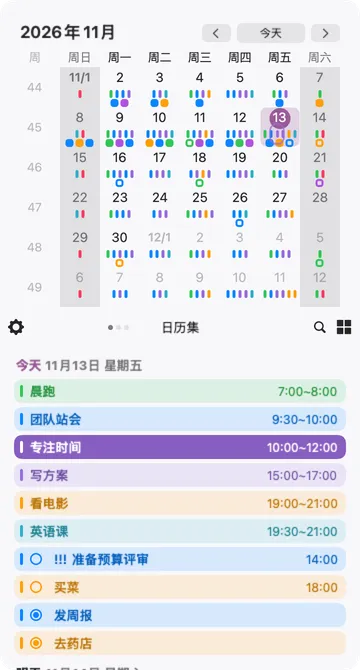
Calinsight 把日历和提醒事项放进 Mac 的菜单栏,并把日程用时一笔笔加起来,让你用数字看清,每一周的时间都花在了哪里。

一次买断 · 无需订阅 · 无需账户
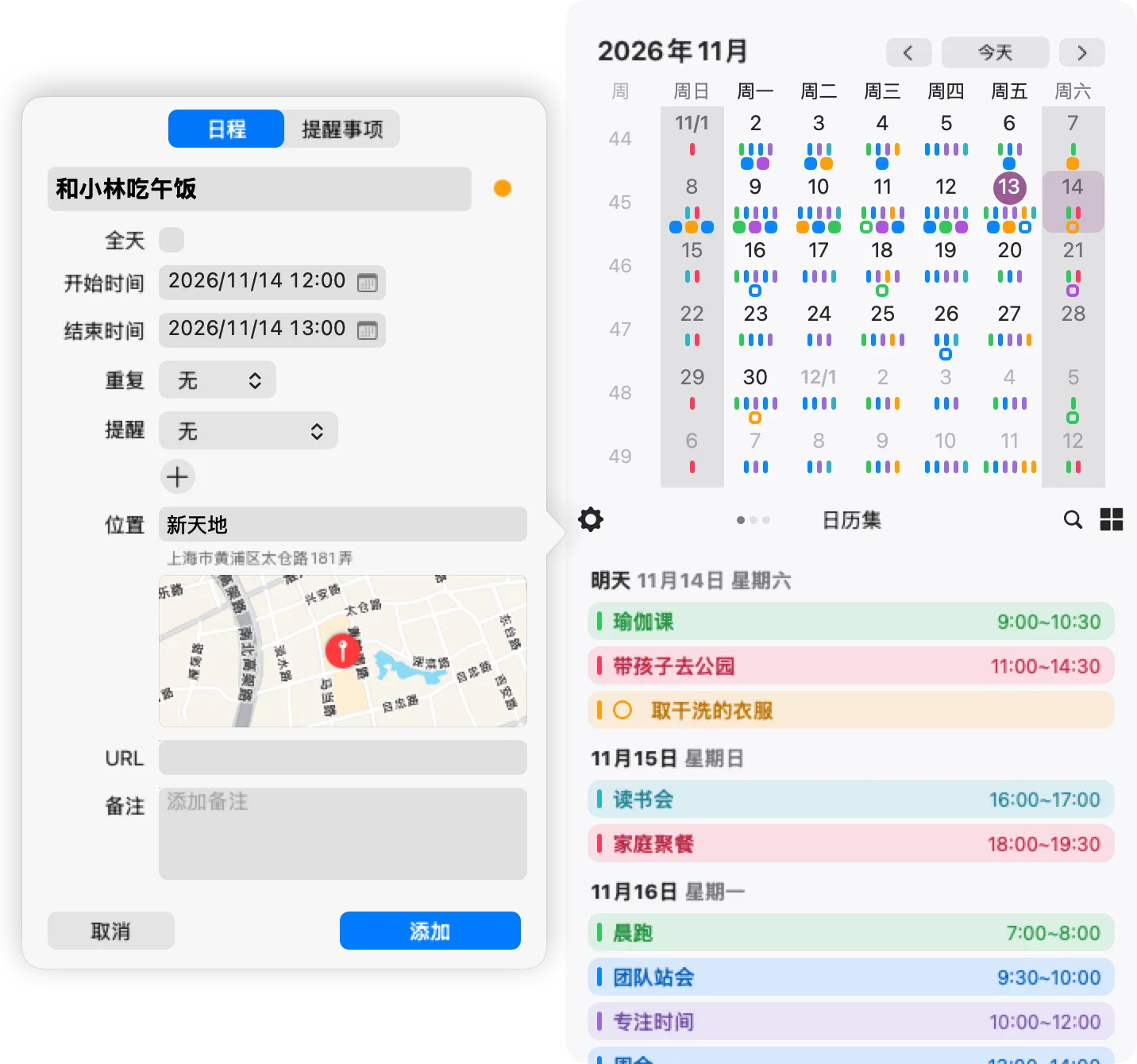
时间统计
答案早就在你的日历里。大多数菜单栏日历止步于显示月历;Calinsight 还会算出这个月的时间花在了哪里——按日、周、月、年,逐个日历汇总。不用启动计时器,也不用手动记录。
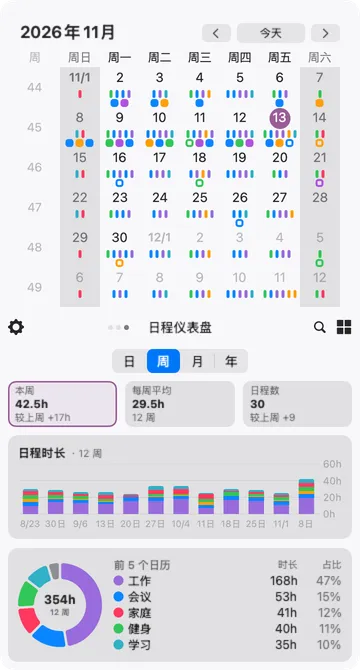
提醒事项
提醒事项和日程排在同一个列表里。点一下圆圈即可完成——完成后它仍留在截止日期当天,所以这一周做完了什么,依然看得见。
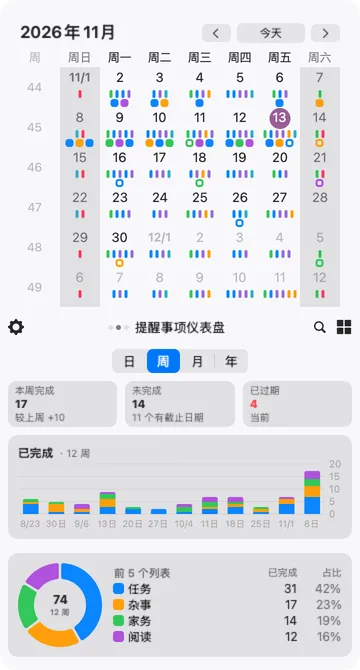
每一天
查看整月、搜索、新建、编辑——都不用切换 App。
每个日程一道竖条,每个提醒事项一个小方块,哪天有多满一目了然。下方的列表从今天开始一路往后排。怎样看月历和列表(英文)
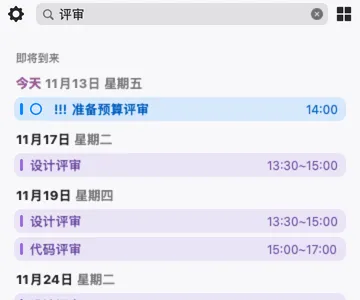
打开搜索时,Calinsight 会预先载入你的日程,从最近的年份开始——范围从过去十年到未来五年(重复日程为前后各一年)——所以每输入一个字,结果都会随之收窄。搜索的工作方式(英文)
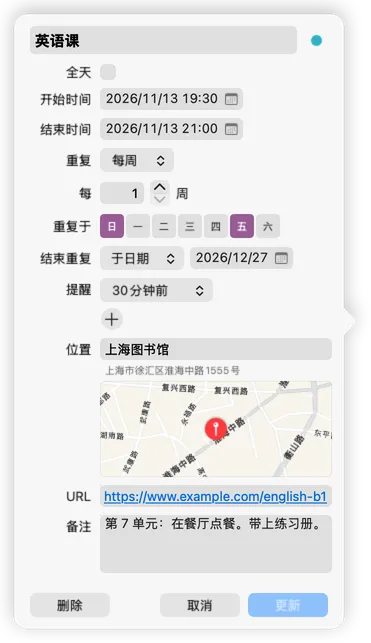
双击日期即可新建日程或提醒事项;用 ⌘C 和 ⌘V 把它拷贝到另一天。重复规则可以细到“每月第三个星期五”。新建和编辑(英文)
切换页面、切换月份、搜索,都不必碰鼠标——还能用自选的快捷键,在任何 App 中调出 Calinsight。全部键盘快捷键(英文)
⌘1⌘2⌘3⌘←⌘→⌘F⌘,
隐私
Calinsight 通过 macOS 在你的 Mac 上直接读写日历。我们没有自己的服务器:与 iCloud、Google 或 Exchange 的同步由 macOS 完成,从不经过 Calinsight。
价格
一次买断请在 Mac App Store 查看你所在国家或地区的价格
今天付的这一笔,已包含今后的每一次更新。随着 Calinsight 功能增加,面向新用户的价格会在大版本更新时上调——所以买得越早,为同一款 App 花的钱就越少。
常见问题
不用。你只需付一次。大版本更新时,面向新用户的价格可能上调,但只要你已购买 Calinsight,之后的每一次更新都包含在内。
可以。购买一次,即可在登录同一 Apple 账户的每一台 Mac 上使用。设置按每台 Mac 分别保存。
支持。Calinsight 会显示你在 macOS 中设置的账户里的所有日历和提醒事项列表——与“日历”和“提醒事项” App 中显示的相同,包括 iCloud、Google、Exchange 和 CalDAV。要显示哪些,可以在“设置”中选择。
Calinsight 会在你选定的时间段内,把所显示日历中每个日程的预定时长加起来。全天日程计入日程数,不计入时长;跨越时间段边界的日程,只计算落在该时间段内的部分;时间重叠的日程各自完整计入。它统计的是你安排的时间——并不是计时器。
没有,Calinsight 仅适用于 Mac。你在 iPhone 上添加的日程会通过账户同步,并显示在 Calinsight 中。
不会。你的日程和提醒事项都留在你的 Mac 上。唯一会发送的,是你为日程输入或选取的位置——以及在你打开已带有地图的日程时,用于绘制地图的坐标——且只发送给 Apple 地图。App 不收集分析数据。
开发者的话
Calinsight 由 Magus Inc. 开发,在 Mac App Store 销售;最新版本 2.5.0 于 2026年11月发布。我们会阅读每一条留言——如果哪里不好用,或者你希望它能做到现在还做不到的事,请直接告诉我们。我们会用英文或日文回复。
一次买断 · 无需订阅