設定
中段のバーの左の歯車をクリックするか、⌘, を押すか、メニューバーのアイコンを右クリックして「環境設定…」を選ぶと設定が開きます。設定は Mac ごとに保存され、ほかの Mac とは同期しません。
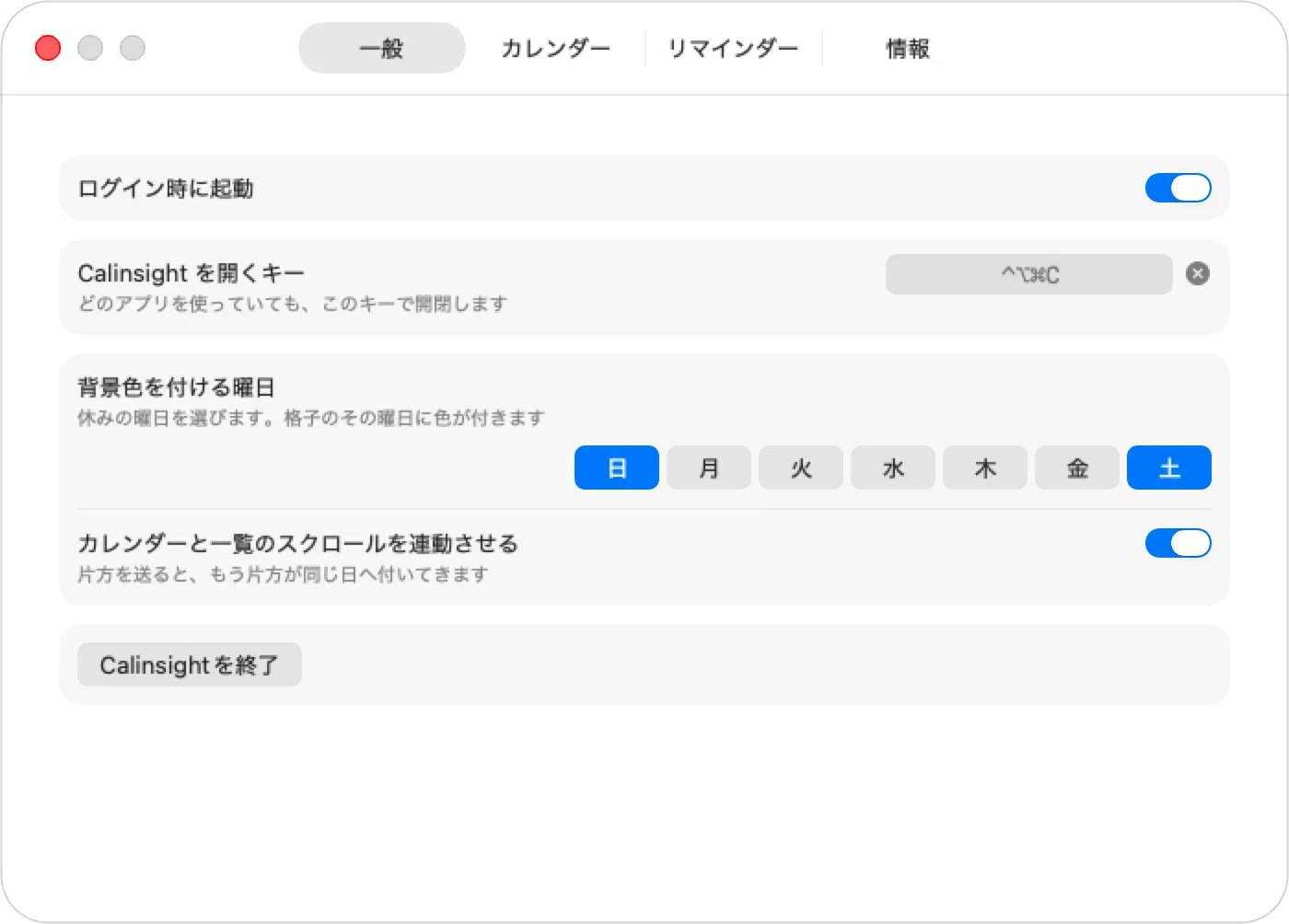
ログイン時に起動
Section titled “ログイン時に起動”Mac の起動時に Calinsight を自動で立ち上げます。
Calinsight を開くキー
Section titled “Calinsight を開くキー”欄をクリックし、⌃ か ⌥(または ⇧⌘)を含むキーの組み合わせを押すと、どのアプリを使っていてもそのキーで Calinsight を開閉できます。Esc で記録をやめ、✕ で消します。ほかのアプリや macOS が使っているキーは登録できません(開くキーを登録できない)。
背景色を付ける曜日
Section titled “背景色を付ける曜日”押した曜日(休みの曜日など)の月のカレンダーに色を付けます。いくつでも選べ、もう一度押すと外れます。
カレンダーと一覧のスクロールを連動させる
Section titled “カレンダーと一覧のスクロールを連動させる”オンにすると、月のカレンダーと一覧のどちらをスクロールしても、もう一方が同じ日へ付いてきます。はじめはオフで、カレンダーと一覧はそれぞれ別にスクロールします(月のカレンダーと一覧のつながり)。
Calinsight を終了
Section titled “Calinsight を終了”アプリを終了します。メニューバーのアイコンを右クリックして「Calinsight を終了」を選んでも終了できます。
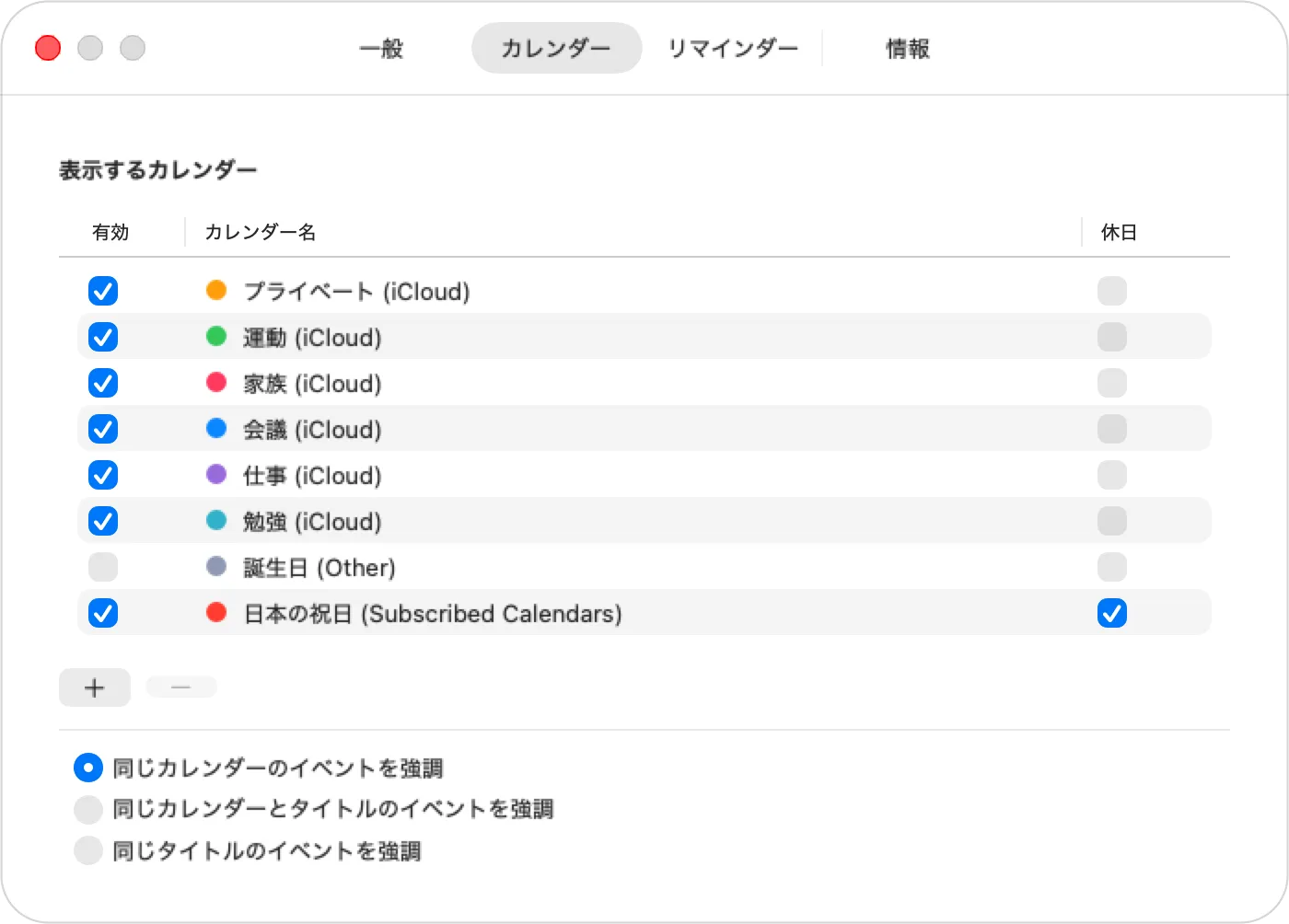
表示するカレンダーを「有効」で選びます。「休日」にチェックを入れたカレンダーは、そのカレンダーのイベントがある日を、背景色を付ける曜日と同じ色で表示します(曜日を選んでいなくても色が付きます)。祝日のカレンダーを購読している場合は、それに「休日」を付けると祝日に色が付きます。
+ で新しいカレンダーを追加します。保存先のアカウント(iCloud など)と名前を入れて「追加」を押すと、「カレンダー」アプリにも同じカレンダーができます。− は選んだカレンダーを、確認のあとで削除します。削除すると、そのカレンダーのイベントも消えます。
下部の 3 つの選択肢は、一覧のイベントを ⌥ を押しながらクリックしたとき(右クリックの「同じ仲間を強調」も同じ)に、何をまとめて強調するかを決めます。同じカレンダーのイベントを強調・同じカレンダーとタイトルのイベントを強調・同じタイトルのイベントを強調から選びます。
リマインダー
Section titled “リマインダー”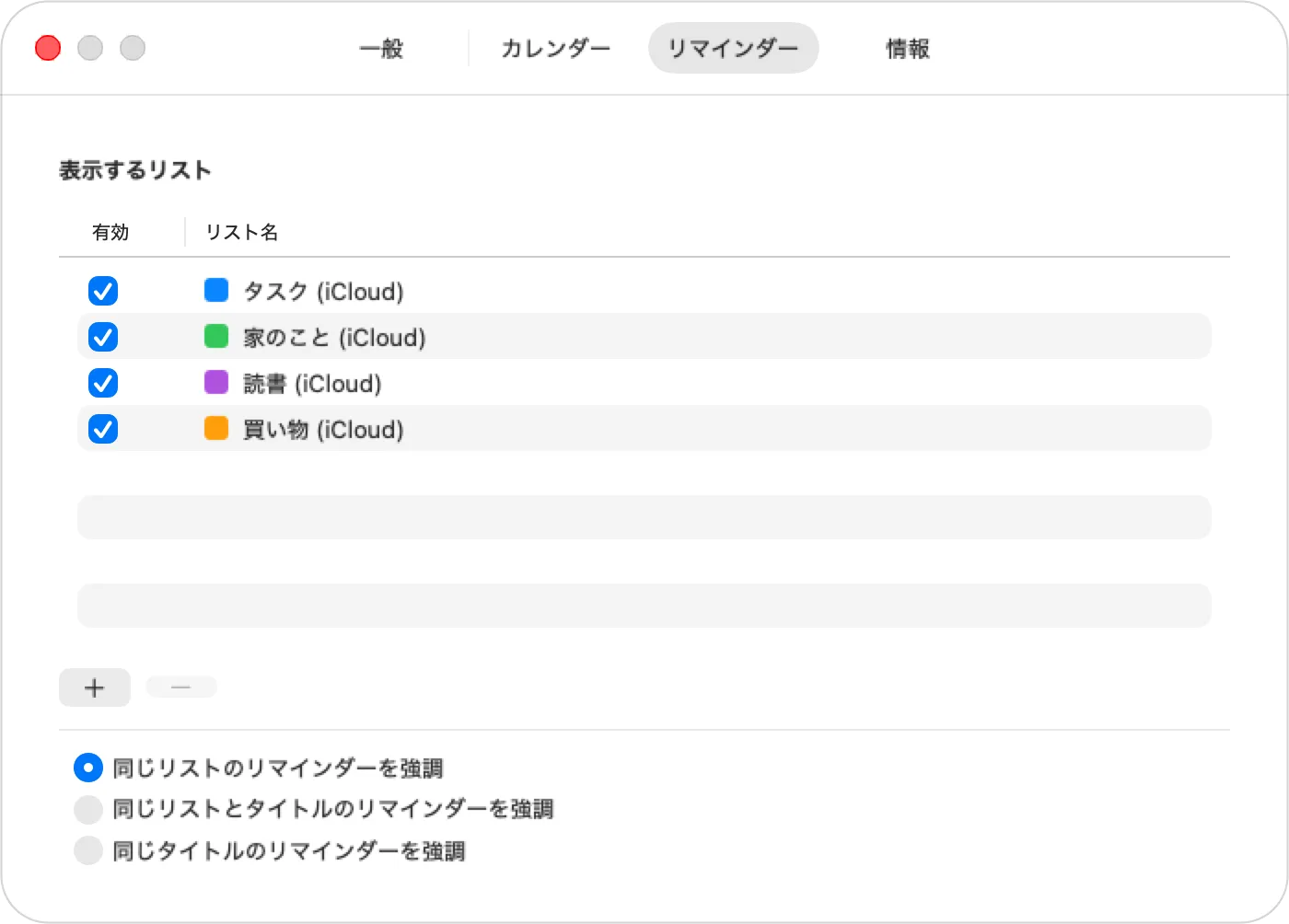
表示するリストを「有効」で選びます。+ で新しいリストを追加し、− で選んだリストを削除します。
下部の 3 つの選択肢は、一覧のリマインダーを ⌥ を押しながらクリックしたとき(右クリックの「同じ仲間を強調」も同じ)に、何をまとめて強調するかを決めます。同じリストのリマインダーを強調・同じリストとタイトルのリマインダーを強調・同じタイトルのリマインダーを強調から選びます。
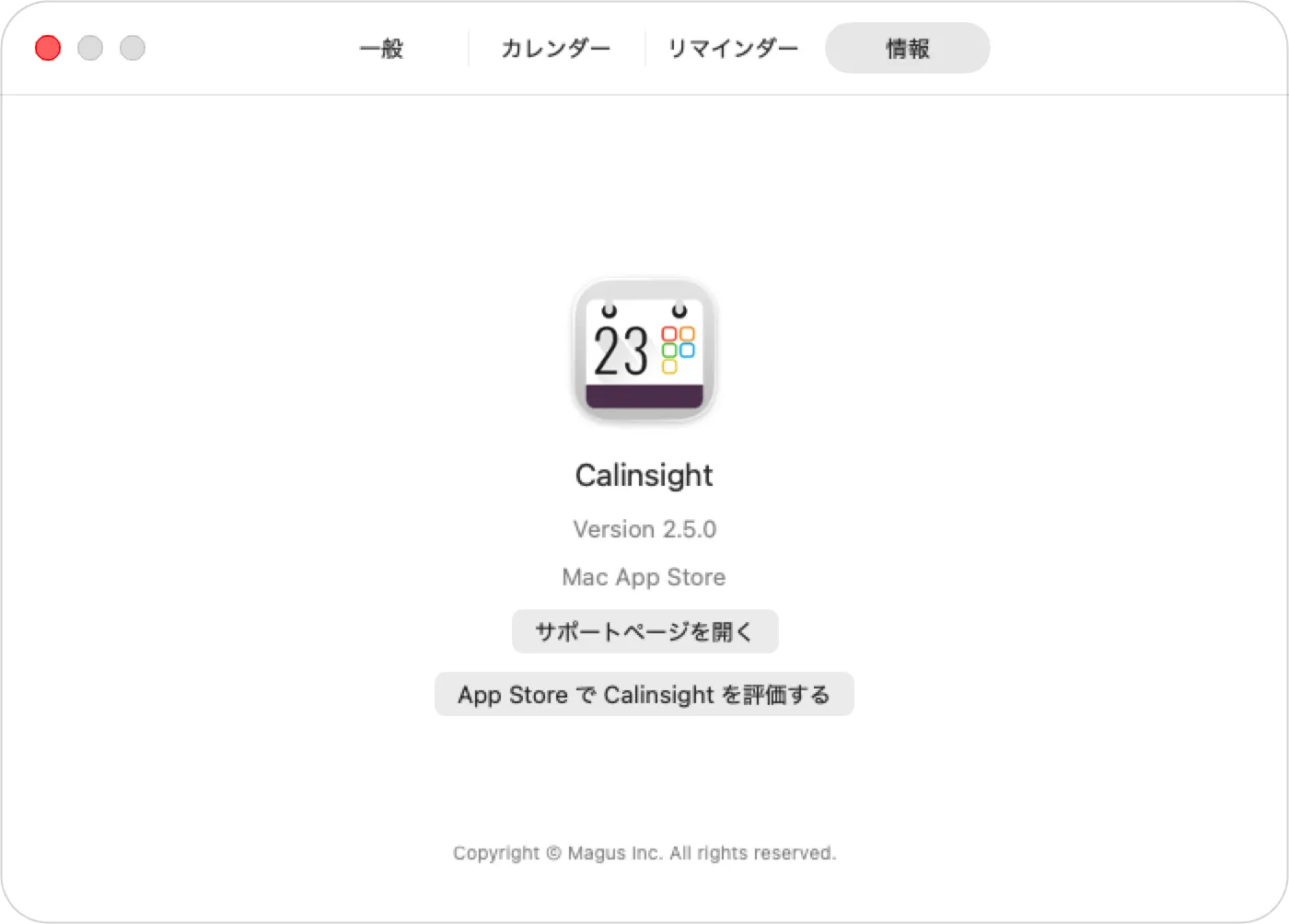
バージョンと、「サポートページを開く」ボタンがあります。ボタンを押すと、サポートページがブラウザで開きます。
「App Store で Calinsight を評価する」を押すと、App Store アプリのレビュー欄が開きます。評価や感想はここから送れます。