画面の見方
メニューバーのアイコン
Section titled “メニューバーのアイコン”アイコンは固定の画像ではありません。今日の日付が数字で入り、今日のイベントやリマインダーがあるときは下線が太くなります。日付が変わると自動で描き直されます。
クリックすると Calinsight の画面が開き、もう一度クリックすると閉じます。右クリック(または control + クリック)するとメニューが出て、設定を開いたり Calinsight を終了したりできます。設定の「一般」タブで Calinsight を開くキーを決めておけば、どのアプリを使っていても、そのキーで開閉できます。
3 つの画面
Section titled “3 つの画面”画面は 3 つあり、中段のバーの中央にある画面名をクリックするたびに次へ切り替わります。下半分の上で 2 本指で左右にスワイプしても、次・前の画面へ移れます。名前の左にある点が、いま何番目の画面かを示します。次に起動したときは、最後に開いていた画面で開きます。
| 画面 | 中身 | ショートカット |
|---|---|---|
| カレンダーセット | 月のカレンダーと、月の切れ目なしに続くイベント・リマインダーの一覧 | ⌘1 |
| リマインダーダッシュボード | 完了したリマインダーの集計と、未完了・期限超過の数 | ⌘2 |
| イベントダッシュボード | イベントの時間と件数の集計 | ⌘3 |
月のカレンダー
Section titled “月のカレンダー”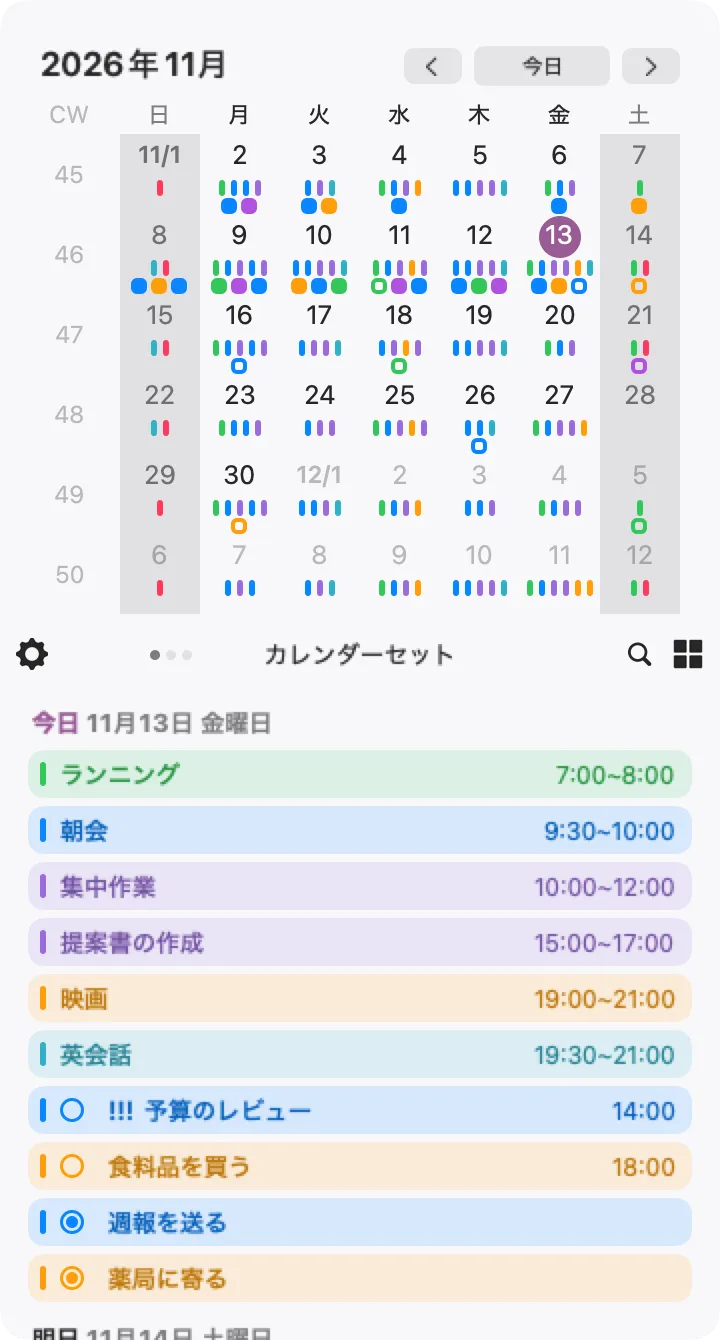
画面の上半分が月のカレンダーです。2 本指で上下にスクロールすると、週ごとに前後の月へ続きます(スクロールして先の予定を見る)。
- 縦の棒と四角 — その日のイベントは縦の棒(6 件まで)、リマインダーは四角(3 件まで)で示します。色は登録先のカレンダーやリストの色です。完了したリマインダーの四角は塗りつぶされます
- 今日 — 数字が丸で囲まれます
- 月の 1 日 — 「11/1」のように月が添えられます。見出しの月の外の日は薄く表示されます
- 左端の数字(CW) — その週が 1 年の何週目かを示します
- 選んだ曜日と休日の背景 — 休みの曜日など、設定で選んだ曜日と、休日のカレンダーにイベントがある日に色を付けられます(設定)
VoiceOver では、月のカレンダーの日を 1 日ずつたどれます。日付と曜日、今日かどうか、イベントとリマインダーの件数、選ばれているかを読み上げます。日を押すとその日が選ばれ、「操作」から新規作成とペーストを選べます。
月のカレンダーと一覧のあいだにある横長の部分を、このガイドでは中段のバーと呼びます。左から設定(歯車)、中央に画面名、右に検索(虫眼鏡)とフィルターのボタンが並びます。検索を開くと、中央の画面名が検索欄に変わります(検索する)。
下半分が一覧です。イベントとリマインダーが日付順に並び、月の切れ目なしに続きます。行の読み方は一覧の見方を参照してください。