インストールと最初の設定
1. インストールする
Section titled “1. インストールする”Mac App Store から入手し、「アプリケーション」フォルダの Calinsight をダブルクリックして起動します。
起動するとメニューバーにアイコンが現れます。Dock には表示されません。
2. カレンダーとリマインダーへのアクセスを許可する
Section titled “2. カレンダーとリマインダーへのアクセスを許可する”初回起動時にアクセスを求めるダイアログが出るので、「許可」を選びます。
**カレンダーとリマインダーは別々に許可できます。**片方だけを許可した場合、許可した側の機能はそのまま使えます。あとから変更したいときは困ったときはを参照してください。
3. ログイン時に自動で起動する
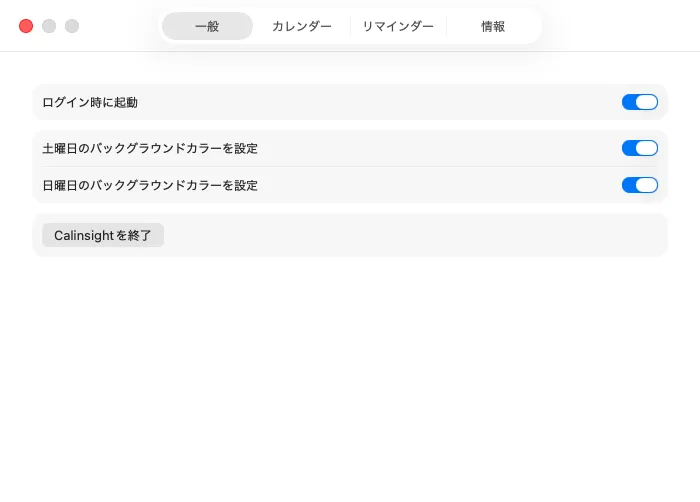
Section titled “3. ログイン時に自動で起動する”設定(⌘,)の「一般」タブで「ログイン時に起動」を入れておくと、 Mac を起動するたびに Calinsight がメニューバーに現れます。
4. 表示するカレンダーを選ぶ
Section titled “4. 表示するカレンダーを選ぶ”設定の「カレンダー」タブで、表示したいカレンダーの「有効」にチェックを入れます。普段使わないカレンダーを外しておくと、月のカレンダーも一覧もダッシュボードも見やすくなります。
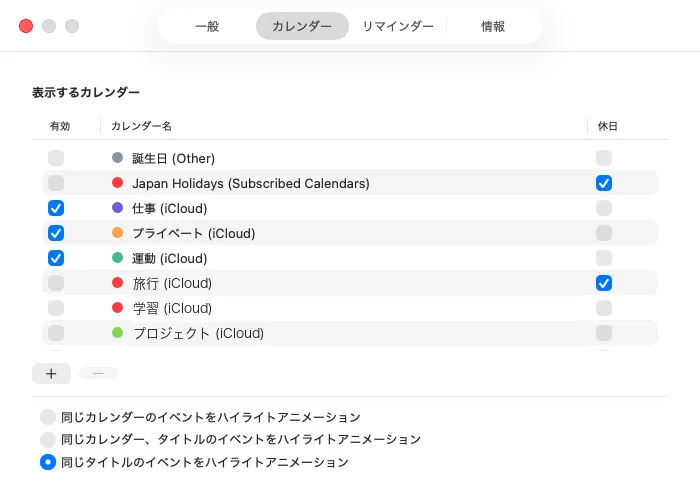
リマインダーのリストは「リマインダー」タブで同じように選べます。