イベントとリマインダーを作る
格子の日付を右クリック(control + クリック)すると、その日の作成画面が開きます。
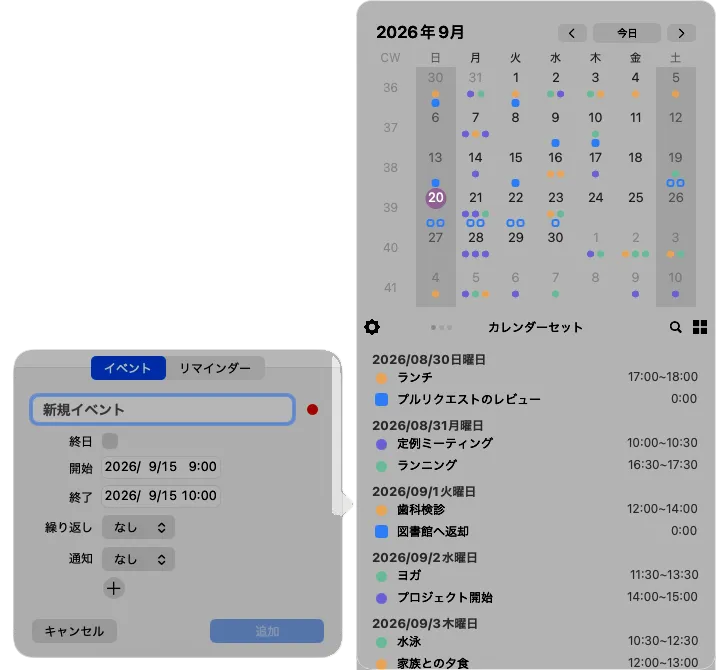
上部の「イベント」と「リマインダー」でどちらを作るか選び、入力して「追加」をクリックします。
イベントの入力欄
Section titled “イベントの入力欄”| 入力欄 | 内容 |
|---|---|
| 表題 | イベントの名前。過去 3 年のイベントから候補が出ます(下記) |
| 終日 | 入れると時刻の指定が消え、終日のイベントになります |
| 開始 / 終了 | 日時。終了は開始より後にします |
| 繰り返し | なし / 毎日 / 毎週 / 毎月 / 毎年。間隔と終了日も指定できます |
| 通知 | イベントの前に知らせるタイミング。+ で複数追加できます |
| 保存先 | 表題の右にある色の丸をクリックして選びます。一覧はアカウントごとにまとまり、カレンダー名の順に並びます |
表題を打ち始めると、過去 3 年のイベントのうち、打った文字で始まるものが最大 6 件、入力欄の下に出ます。↑↓ で選び、Return またはクリックで確定します。候補を使わずにそのまま打ち続けても構いません。
繰り返しの指定
Section titled “繰り返しの指定”「毎週」なら曜日、「毎月」なら日、「毎年」なら月と日を選べます(macOS の「カレンダー」アプリのカスタムと同じ指定です)。
Calinsight では指定できない複雑な繰り返しが設定されているイベントでも、繰り返し以外の項目だけを直して保存すれば、その繰り返しは変更されずに残ります。
リマインダーの入力欄
Section titled “リマインダーの入力欄”表題・期日・繰り返し・通知・保存先(リスト)を指定します。期日は省略できます。