イベントとリマインダーの編集と削除
一覧のイベントやリマインダーをダブルクリックすると編集画面が開きます。行を選んで ⌘E か Return を押すか、右クリック(control + クリック)して「編集…」を選んでも開けます。
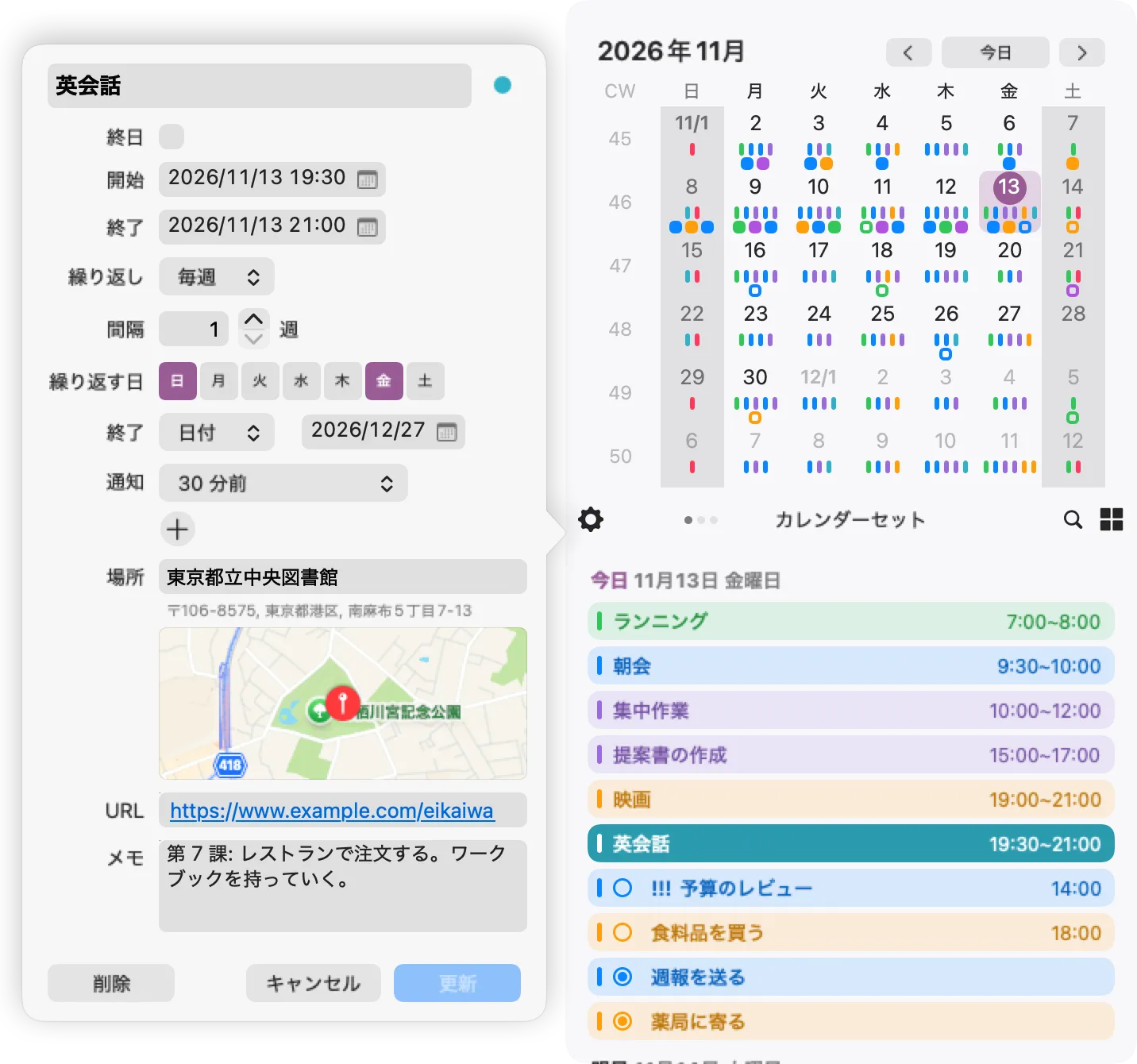
- 更新 — 変更を保存します。何かを変えていて、入力が正しい(表題が空でないなど)ときに押せます。何も変えていなければ押せません
- 削除 — 下の部分が「『表題』を削除しますか?」の確認に変わります。「削除」(または Return)で削除し、「キャンセル」(または Esc)で戻ります
- キャンセル — 何もせずに閉じます(Esc でも閉じます)
入力欄の使い方はイベントとリマインダーを作ると同じです。メモは Return で改行し、⌘Return で保存します。
右クリックのメニュー
Section titled “右クリックのメニュー”一覧の行を右クリックすると、その行が選ばれてメニューが出ます。
| 項目 | 動作 |
|---|---|
| 編集…(⌘E) | 編集画面を開きます |
| 同じ仲間を強調 | 同じグループの印をまとめて強調します(⌥ を押しながらクリックしても同じ) |
| コピー(⌘C) | 別の日にペーストするためにコピーします(コピーして別の日に置く) |
| 複製(⌘D) | 同じ日に同じ内容のものをもう 1 つ作ります |
| 削除…(⌫) | 確認してから削除します |
休日や購読しているカレンダーなど、書き込めないカレンダーの予定には「削除…」は出ません。
削除するとき
Section titled “削除するとき”削除は取り消せないので、どこから消すときも確認が出ます。一覧の行を選んで ⌫ を押すか、右クリックの「削除…」を選ぶと、「『表題』を削除しますか?」と尋ねられます。繰り返しのイベントの回は「この回だけ削除」か「以降すべて削除」を選びます。
繰り返しのイベントを変更するとき
Section titled “繰り返しのイベントを変更するとき”繰り返しの回を保存または削除しようとすると、範囲を尋ねられます。Return を押すと「この回だけ」になります。
| 操作 | 効果 |
|---|---|
| この回だけ | 選んだ日の回だけを変更・削除します |
| 以降すべて | その回から先すべてを変更・削除します |
繰り返しの規則そのもの(頻度や曜日)を変えた場合は、尋ねずに「以降すべて」として保存します。
触っていない項目はそのまま残ります
Section titled “触っていない項目はそのまま残ります”Calinsight は変えた項目だけを書き込みます。「リマインダー」や「カレンダー」アプリで付けた時刻の無い期限・場所の通知・メモは、表題だけ直して保存してもそのまま残ります。場所・URL・メモは画面を開いた少し後に読み込まれ、それまでは入力できません(その間に保存しても変わりません)。
地図付きの場所(ここで候補から選んだもの、または「カレンダー」アプリで付けたもの)は、入力欄に名前、その下に住所と地図が出ます。場所を触らなければ地図はそのまま残ります。名前を書き換えると文字だけの場所になり、地図は外れます。
保存できないとき
Section titled “保存できないとき”保存に失敗した場合、画面は閉じずに、入力欄とボタンのあいだに理由が出ます。入力した内容は残るので、直してからもう一度保存できます。カレンダーへのアクセスが許可されていないときもここに理由が出ます(困ったときは)。