
個人用の Google カレンダーでも、予定の時間を週・月・年ごとに集計できます。Google の Time Insights(時間の分析情報)は、Google Workspace 向けの機能です。個人用のアカウントにはありません。Mac では、メニューバーカレンダーの Calinsight で集計できます。macOS に登録した Google カレンダーを読み、カレンダー別の時間と先週との差を表示します。表計算で集計し直す手間はありません。集計は Mac の中で完結し、買い切りで使えます。
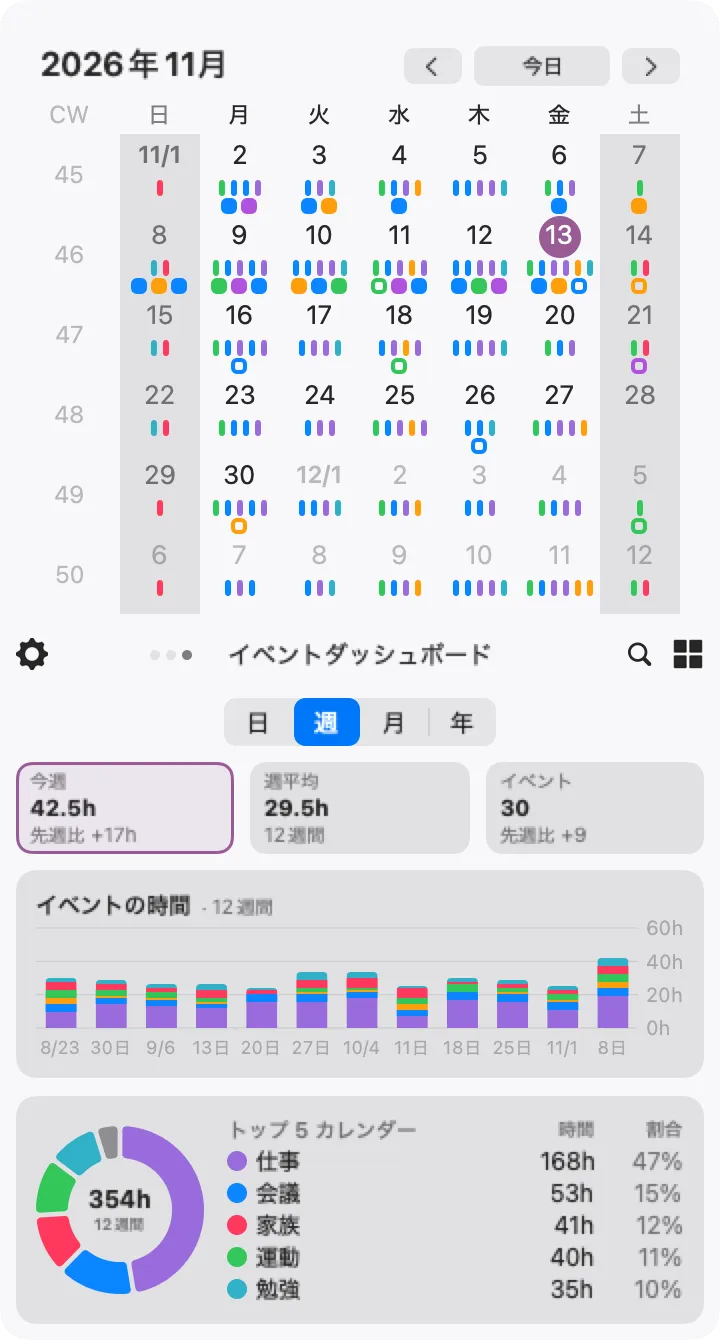
ダッシュボードで分かること
- 今週 — 今週の予定の時間と、先週との差
- 週平均 — 棒グラフに出ている週の平均
- 棒グラフ — 週ごとの時間。カレンダー別に積み上げます
- トップ 5 カレンダー — 時間の多い 5 つのカレンダーと、その時間・割合
期間は日・週・月・年から選べます。イベントのタイルを押すと、時間の代わりに件数で見られます。iCloud や Exchange のカレンダーも同じ画面で集計します。個人の予定と仕事の予定を並べて見られます。
Mac App Store で Calinsight を入手買い切り · サブスクなし · アカウント不要
Time Insights を使わずに集計する 3 つの方法
| 書き出して自分で集計 | オンラインの分析サービス | Calinsight(Mac) | |
|---|---|---|---|
| 手作業 | ファイルの変換と、時間の合計 | 設定のあとは不要 | 設定のあとは不要 |
| 予定が変わったとき | 書き出しからやり直し | 自動で反映 | 自動で反映 |
| 追加の連携 | なし | Google アカウントをサービスに連携 | なし(macOS に登録済みのカレンダーを読む) |
| 集計する場所 | 手元のパソコン | サービスのサーバー | Mac の中 |
Google カレンダーは、Web の画面からカレンダーを .ics ファイルで書き出せます(Google の手順)。ただし、.ics は表計算の形式ではありません。時間を合計するには、変換して長さを足す作業が要ります。数字を新しくするたびに、同じ作業をやり直します。
ある 1 か月を一度だけ調べるなら、この方法で足ります。いつも最新の合計を見たいなら、Calinsight がいちばん手間がかかりません。予定をほかのサービスへ送る必要もありません。
Time Insights を使えるアカウント
Time Insights は、仕事用・学校用のアカウント向けの機能です。Google Workspace の一部のエディションに含まれ、管理者が無効にしていることもあります。見られるのはパソコンだけです(Google のヘルプ。2026 年 11 月に確認)。個人用の Google アカウントでは使えません。
仕事用のアカウントで使えるなら、そのまま使えます。Calinsight は Time Insights と同じものではありません。時間をカレンダー別に合計するアプリで、会議の種類ごとの分類や、よく会う相手の表示はありません。役に立つのは、Time Insights の対象にならないカレンダーです。個人用のアカウントや、仕事用と個人用をまとめて見たい場合がこれに当たります。
Mac での設定
- システム設定 → インターネットアカウントで Google のアカウントを追加し、カレンダーを有効にします。Google のカレンダーが「カレンダー」アプリに出るようになります。
- Mac App Store で Calinsight を入手し、メニューバーのアイコンから開きます。macOS がカレンダーへのアクセスを確認するので、許可します。
- 中段のバーの画面名をクリックするか ⌘3 を押して、イベントダッシュボードに切り替えます。
- 日・週・月・年から期間を選びます。
Calinsight は、macOS が同期しているカレンダーをそのまま読みます。アプリの中で Google にログインする必要はありません。
内訳はカレンダーの分け方で決まります
Time Insights は、時間を会議の種類で分けます。Calinsight はカレンダーで分けます。そのため、何が内訳に出るかは、予定をどのカレンダーに入れているかで決まります。
会議が 4 時間、集中して作業した時間が 6 時間の日を例にします。2 つを別のカレンダーに入れていれば、「会議 4 時間」「集中 6 時間」と出ます。どちらも「仕事」という 1 つのカレンダーに入れていれば、「仕事 10 時間」と出ます。
内訳を見たいのに予定が 1 つのカレンダーにまとまっている場合は、見たい種類ごとにカレンダーを作ります。カレンダーは、Google カレンダーでも「カレンダー」アプリでも作れます。これからの予定を、そのカレンダーに入れていきます。過去の予定は、移さないかぎり元のカレンダーに残ります。
時間の数え方
- 数えるのは、予定に設定した長さです。タイマーで計った時間ではありません。
- 終日の予定は、時間には入れず、件数として数えます。
- 期間の境目をまたぐ予定は、期間に入る部分だけを数えます。
- 重なっている予定は、それぞれの長さをそのまま数えます。
- 集計するのは、設定で有効にしたカレンダーだけです。
できないこと
- 会議の種類ごとの内訳や、よく会う相手の内訳は出ません。
- 予定の移動や組み替えはしません。予定とリマインダーは、自分で作成・編集します。
- Mac 専用です。iPhone 版と Web 版はありません。
カレンダーのデータの扱い
集計は Mac の中で完結します。分析のために、予定を別のサービスへアップロードする必要はありません。
Google のカレンダーの同期は、「カレンダー」アプリと同じく macOS が行います。Calinsight は同期に関わりません。アカウントの登録も、利用状況の計測もありません。
外部へ送るのは、イベントの場所だけです。入力・選択した場所と、地図の付いたイベントを開いたときの座標を、Apple のマップへ送ります。場所の候補と地図を出すためです。詳しくはプライバシーポリシーをご覧ください。