
Mac のメニューバーカレンダーは、何をしたいかで選びます。日付や今日の予定を確かめるだけなら、macOS の標準の機能で足りる場合があります。メニューバーから予定を追加・編集したいなら、作成と編集に対応しているかを確かめます。時間の使い方を振り返りたいなら、予定の時間を集計できるかを確かめます。
リマインダーも一緒に見て、その場で編集し、予定の時間も振り返りたい。そういう使い方なら、メニューバーカレンダーの Calinsight が候補になります。このページでは、確かめる点を順に説明します。Calinsight が向いている場合と、向いていない場合も書きます。
まず macOS の標準の機能を確かめる
macOS は、メニューバーに日付と時刻を表示します。クリックすると通知センターが開きます。通知センターにはカレンダーのウィジェットを置けて、今月のカレンダーや次の予定を見られます。無料で、追加のインストールも要りません。日付や予定をときどき確かめる程度なら、これで足ります。
メニューバーカレンダーが役に立つのは、クリック 1 回でもっと多くのことをしたい場合です。たとえば、前後の月を見る、今日より先の予定を一覧で見る、リマインダーを並べて見る、といった使い方です。アプリを切り替えずに予定を追加したい場合も、これに当たります。
したいことと、確かめる機能
アプリによって、機能の組み合わせは違います。種類や価格で絞るより、したいことから確かめるほうが確実です。
| したいこと | 確かめる機能 |
|---|---|
| 日付や週番号を確かめる | 前後の月へ移動できるか。週番号を表示できるか。週の始まりの曜日を選べるか |
| この先の予定を見る | 予定の一覧があるか。一覧は今日の分だけか、その先まで続くか |
| リマインダーも並べて見る | リマインダーを表示できるか。完了にできるか。期限超過が分かるか |
| アプリを切り替えずに予定を追加・編集する | その場で作成・編集できるか。繰り返し・通知・場所も設定できるか |
| 時間の使い方を振り返る | 予定の時間を集計できるか。カレンダー別に見られるか。日・週・月・年のどの単位に対応しているか |
| 時差のある相手と予定を合わせる | 世界時計があるか。時差を換算できるか |
| ビデオ会議にすぐ参加する | 次の会議をメニューバーに表示できるか。参加のボタンがあるか |
| 1 日や 1 週間の予定を大きく見る | 日表示・週表示のある大きな画面を開けるか |
どのアプリを選ぶ場合も、次の点を確かめます。
- アカウント — macOS に登録済みのアカウント(iCloud・Google・Exchange)を読むか。アプリの中で改めてログインするか
- 予定を処理する場所 — Mac の中か、開発元のサーバーか
- 支払い方 — 無料、買い切り、サブスクリプションのどれか。使う期間の合計で比べます
- 試用と返金 — 無料版や試用があるか。Mac App Store で購入したアプリの返金は、Apple が扱います
- 対応する macOS — どのバージョンから使えるか
- キーボード — マウスを使わずに開いて操作できるか
Calinsight が向いている場合
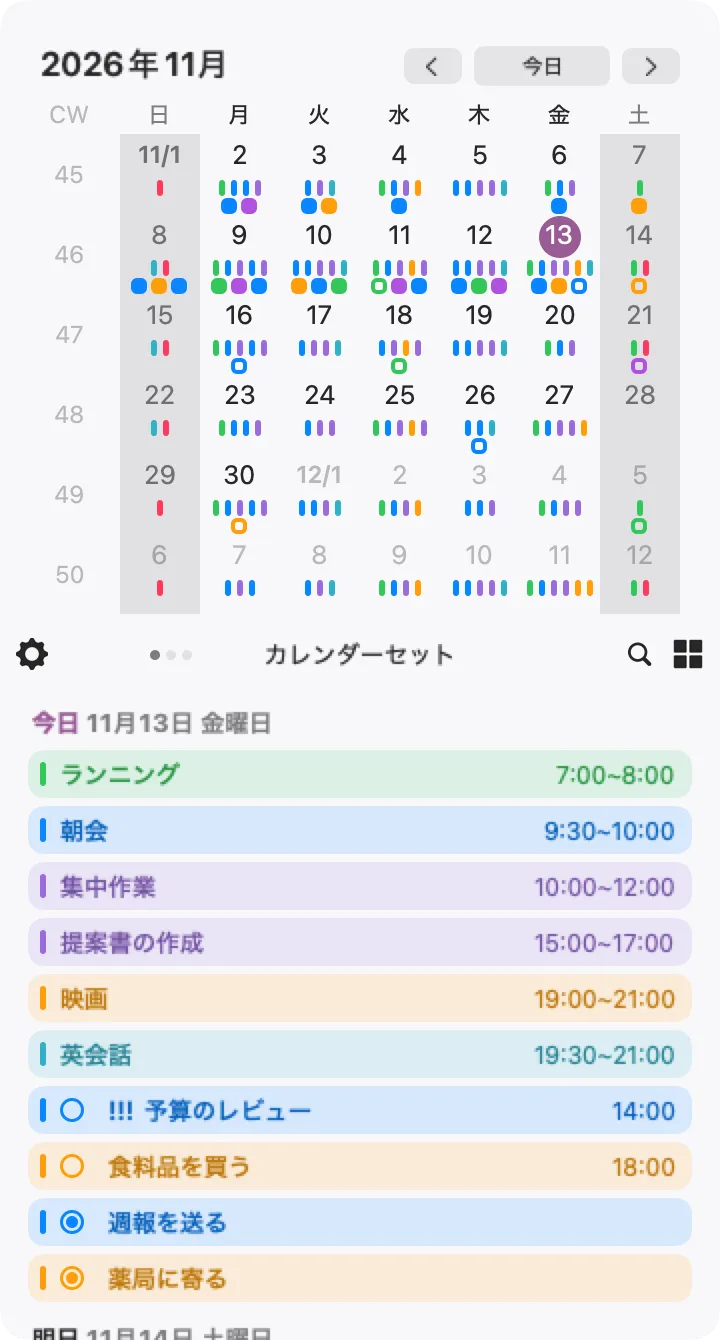
Calinsight は、次のような使い方に向いています。
- 予定とリマインダーを 1 つの一覧で見る。一覧は今日より先まで続きます
- 繰り返し・通知・場所も含めて、その場で予定を作成・編集する
- カレンダーごとの予定の時間を、日・週・月・年で振り返る
- 買い切りで使う。集計は Mac の中で完結し、分析用のサービスへ予定をアップロードしません
次のような使い方には向いていません。
- 日付を確かめるだけ。macOS のウィジェットや、日付だけを表示するアプリで足ります
- メニューバーで世界時計や時差の換算を使う
- 日表示・週表示のある大きな画面でカレンダーを見る
- メニューバーからビデオ会議に参加する
上の確かめる点に、Calinsight を当てはめます。
- アカウント — macOS に登録済みのアカウントを読みます。アプリの中でのログインはありません
- 予定を処理する場所 — 読み取りも集計も Mac の中で行います。iCloud や Google との同期は macOS が行います。外部へ送るのはイベントの場所だけで、候補と地図のために Apple のマップへ送ります
- 支払い方 — 買い切りです。試用はありません
- 対応する macOS — macOS 14 以降
- キーボード — 自分で決めたショートカットで開き、キーボードで操作できます
予定・リマインダー・時間の集計を 1 つにまとめたい方は、Calinsight の画面と特長をご覧ください。